この回では、Git を使って実際にコミットを作ります。「Git と GitHub の役割を知る」で Git の目的を整理しました。VS Code の画面で実際に体験します。
この回は、VS Code とターミナルを使えるローカル環境を前提に進めます。コマンド例は Windows の PowerShell です。
この回の成功条件:
- コミット後にソース管理(Source Control)の「変更」欄が空になっている
- ターミナルで
git log --onelineを実行するとコミットが表示される
練習用フォルダを用意する
Git の操作を試すフォルダを作ります。デスクトップなど分かりやすい場所に git-practice という名前のフォルダを作り、VS Code で開いてください(「ファイル」→「フォルダーを開く」→ git-practice を選択)。
Java の学習を進めている場合:
java-practiceなど既存のプロジェクトフォルダをそのまま使っても構いません。以降のgit-practiceを読み替えてください。
Git がインストールされているか確認する
VS Code のターミナル(メニュー「ターミナル」→「新しいターミナル」)を開き、次のコマンドを実行します。
git --versiongit version 2.53.0.windows.2バージョン番号が表示されれば、Git はすでに入っています。手元では 2.53.0.windows.2 と表示されましたが、数字が多少違っても問題ありません。
「‘git’ は、内部コマンドまたは外部コマンド〜として認識されていません」と出た場合は、Git for Windows をインストールする必要があります。
Git for Windows のインストール: https://gitforwindows.org/ からインストーラをダウンロードし、実行します。設定はすべて初期値のまま進めて構いません。インストール後、VS Code のターミナルを開き直してからもう一度
git --versionを試してください。
macOS の場合: ターミナルで
git --versionを実行すると、未インストールなら Xcode Command Line Tools のインストールが始まります。 Linux の場合:sudo apt install git(Ubuntu / Debian)またはsudo dnf install git(Fedora)でインストールします。
git-practice フォルダを Git リポジトリにする
VS Code で git-practice フォルダを開いている状態で、ターミナルから次のコマンドを実行します。
git initInitialized empty Git repository in C:/Users/yourname/git-practice/.git/このコマンドは「このフォルダの変更を Git で追跡する」という宣言です。フォルダの中に .git という隠しフォルダが作られ、履歴はそこに保存されます。.git フォルダは普段触る必要はありません。
VS Code の左下のステータスバーにブランチ名(main または master)が表示されれば、リポジトリとして認識されています。
名前とメールアドレスを登録する
初めて Git を使う場合は、名前とメールアドレスを登録します。コミットの記録に「誰が変更したか」を残すためです。
git config --global user.name "自分の名前"
git config --global user.email "自分のメールアドレス"
メールアドレスは GitHub アカウントと同じにしておくと、あとで連携しやすくなります。
ファイルを作って最初のコミットを記録する
git init しただけでは、まだ何も記録されていません。練習用のファイルを作って最初のコミットを記録します。
VS Code で git-practice フォルダに memo.txt を新規作成し、次の内容を書いて保存します。
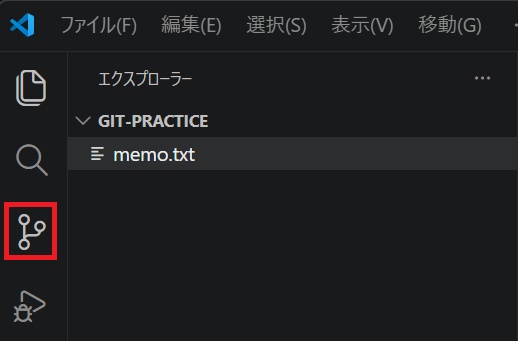
Git の練習メモVS Code の左サイドバーにある分岐のようなアイコン(ソース管理)をクリックします。
ソース管理アイコンの位置です。
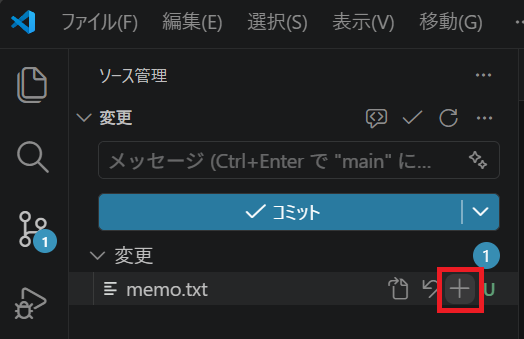
ソース管理ビューが開くと、「変更」の下に memo.txt が表示されます。ファイル名の右にある + ボタン(変更をステージ)をクリックすると、ファイルが「ステージされている変更」に移ります。
保存した直後は、「変更」に memo.txt が表示されます。
+ ボタンを押すと、「ステージされている変更」に移ります。
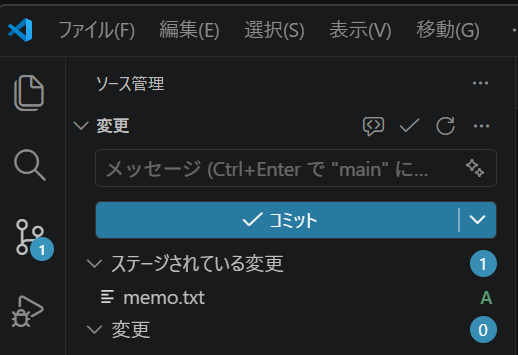
ステージ(stage) は「次のコミットに含める変更を選ぶ」操作です。ファイルが複数あるとき、全部ではなく一部だけをコミットしたい場面で役立ちます。
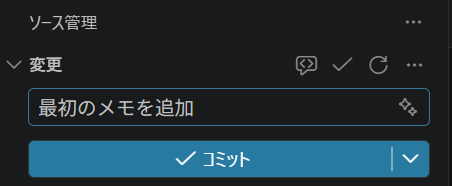
パネル上部のメッセージ欄に、コミットメッセージを入力します。
最初のメモを追加メッセージを入れたら ✓ ボタン(コミット)をクリックします。
メッセージ欄にコミットメッセージを入力した状態です。
これで最初のコミットが完了です。ソース管理ビューの「変更」欄が空になっていれば成功です。
ターミナルで確認することもできます。
git log --onelineabc1234 (HEAD -> main) 最初のメモを追加コミットが1件表示されれば成功です。
main と master について: ここが
(HEAD -> main)ではなく(HEAD -> master)と表示される環境もあります。ブランチ名が違うだけで、コミット自体は成功しています。
memo.txt を変更してもう1回コミットする
コミットの流れをもう1回体験します。memo.txt を開き、内容を書き足して保存します。
Git の練習メモ
コミットの練習中
ソース管理ビューの「変更」欄に memo.txt が再び表示されます。ファイル名をクリックすると、差分ビューが開きます。左が変更前、右が変更後で、変更行が色分けされています。
差分ビューでは、追加行と削除行が色分けされます。
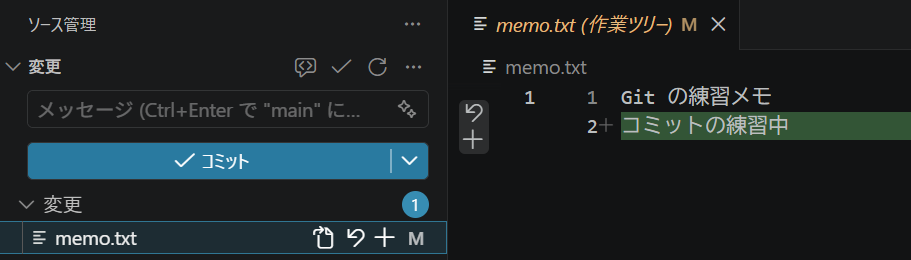
- 赤い行: 削除された行(変更前)
- 緑の行: 追加された行(新しく書いた行)
差分を確認したら、コミットします。
- + ボタン(変更をステージ)をクリック
- メッセージ欄に内容を入力
メモに練習内容を追記- ✓ ボタンでコミット
「変更」欄が空になれば完了です。
コミットメッセージの書き方
コミットメッセージは「何を変えたか」が伝わる短い文で十分です。
| 良い例 | 良くない例 |
|---|---|
メモに練習内容を追記 | 修正 |
memo.txt を追加 | 更新 |
計算ロジックのバグを修正 | いろいろ変えた |
厳密な書式ルールは気にしなくて構いません。大事なのは「あとから読み返したときに、何を変えたか分かる」ことです。1コミット1意図を意識すると、メッセージが1行に収まりやすくなります。
対応する CLI コマンド
VS Code のソース管理ビューで行った操作は、ターミナルのコマンドでも実行できます。次回の記事で CLI を詳しく扱いますが、対応関係を先に見ておきます。
| VS Code の操作 | CLI コマンド |
|---|---|
| ソース管理ビューを開く | git status |
| ファイル名をクリックして差分を見る | git diff(ステージ済みの差分は git diff --staged) |
| + ボタン(変更をステージ) | git add ファイル名 |
| ✓ ボタンでコミット | git commit -m "メッセージ" |
よくある詰まり — ソース管理に何も出ない
ソース管理ビューに何も表示されない場合は、次を確認します。
git initを実行していない: ターミナルでgit initを実行し直します。すでに初期化済みならReinitialized existing Git repositoryと出るだけなので、やり直しても問題ありません- フォルダが違う: VS Code で開いているフォルダが
git-practiceと異なっていないか確認します。「ファイル」→「フォルダーを開く」で正しいフォルダを開き直します - Git がインストールされていない: ターミナルで
git --versionを確認します
次の回へ
次は、同じ操作をターミナル(PowerShell)から行います。git status、git diff、git log の出力を読めるようになると、VS Code の画面がなくても Git の状態を把握できます。