Java・HTML/CSS・JavaScript を使って画面を作り、外部からデータを取得するところまで進みました。ここからは、そのデータの保存先である「データベース」の基本に入ります。
データベースとは
データベース(DB)は、データを整理して保存し、必要なときにすばやく検索・更新できる仕組みです。
ファイルに保存する方法と比べると、次のような違いがあります。
| 方法 | 検索 | 複数同時アクセス | データの整合性 |
|---|---|---|---|
| テキストファイル | 自分でプログラムを書く | 衝突しやすい | 自分で管理する |
| データベース | SQL で簡潔に書ける | 仕組みで制御される | DB が保証する |
Web アプリのほとんどはデータベースを使っています。ユーザー情報、商品データ、投稿内容などを保存して、必要な条件で取り出すのが典型的な使い方です。
テーブルの見方
データベースの中では、データを「テーブル」という表の形で管理します。見た目は Excel のシートに似ています。
たとえば「社員」のデータを管理するテーブルはこのような形です。
| id | name | department | age |
|---|---|---|---|
| 1 | 田中太郎 | 開発部 | 28 |
| 2 | 鈴木花子 | 営業部 | 32 |
| 3 | 佐藤次郎 | 開発部 | 25 |
このテーブルの構成要素を整理します。
- テーブル — データのまとまり(この例では「社員テーブル」)
- 行(ロウ) — 1件のデータ(例: 田中太郎の情報)
- 列(カラム) — データの項目(例: name、department、age)
1行が1人分のデータ、1列が1つの項目です。
Java の ArrayList と対比する
Java の回で、クラスのオブジェクトを ArrayList に入れて管理するパターンを学びました。同じ考え方をデータベースと並べてみます。
public class Employee {
    int id;
    String name;
    String department;
    int age;
}ArrayList<Employee> employees = new ArrayList<>();
employees.add(new Employee(1, "田中太郎", "開発部", 28));
employees.add(new Employee(2, "鈴木花子", "営業部", 32));
employees.add(new Employee(3, "佐藤次郎", "開発部", 25));対応関係をまとめます。
| データベース | Java |
|---|---|
| テーブル(employees) | ArrayList<Employee> |
| 行(1件のデータ) | Employee オブジェクト1個 |
| 列(name, age など) | クラスのフィールド |
Java では employees.get(0).name のようにデータを取り出しましたが、データベースでは SQL という専用の言語を使います。
SQL の位置づけ
SQL(エスキューエル)は、データベースに対して「このデータを取り出せ」「この行を追加しろ」と命令を出す言語です。
SELECT name, department FROM employees WHERE age >= 28;この1行で「年齢が28以上の社員の名前と部署を取り出す」という操作が完了します。Java で同じことをやろうとすると、ループと条件分岐を組み合わせる必要があります。
for (Employee e : employees) {
    if (e.age >= 28) {
        System.out.println(e.name + " " + e.department);
    }
}
SQL はデータ操作に特化しているため、こうした検索・絞り込みが簡潔に書けます。
SQL は Java や JavaScript とは違い、「何をしたいか」を宣言する形で書きます。「どうループするか」を自分で書く必要がないのが特徴です。
学習環境の準備
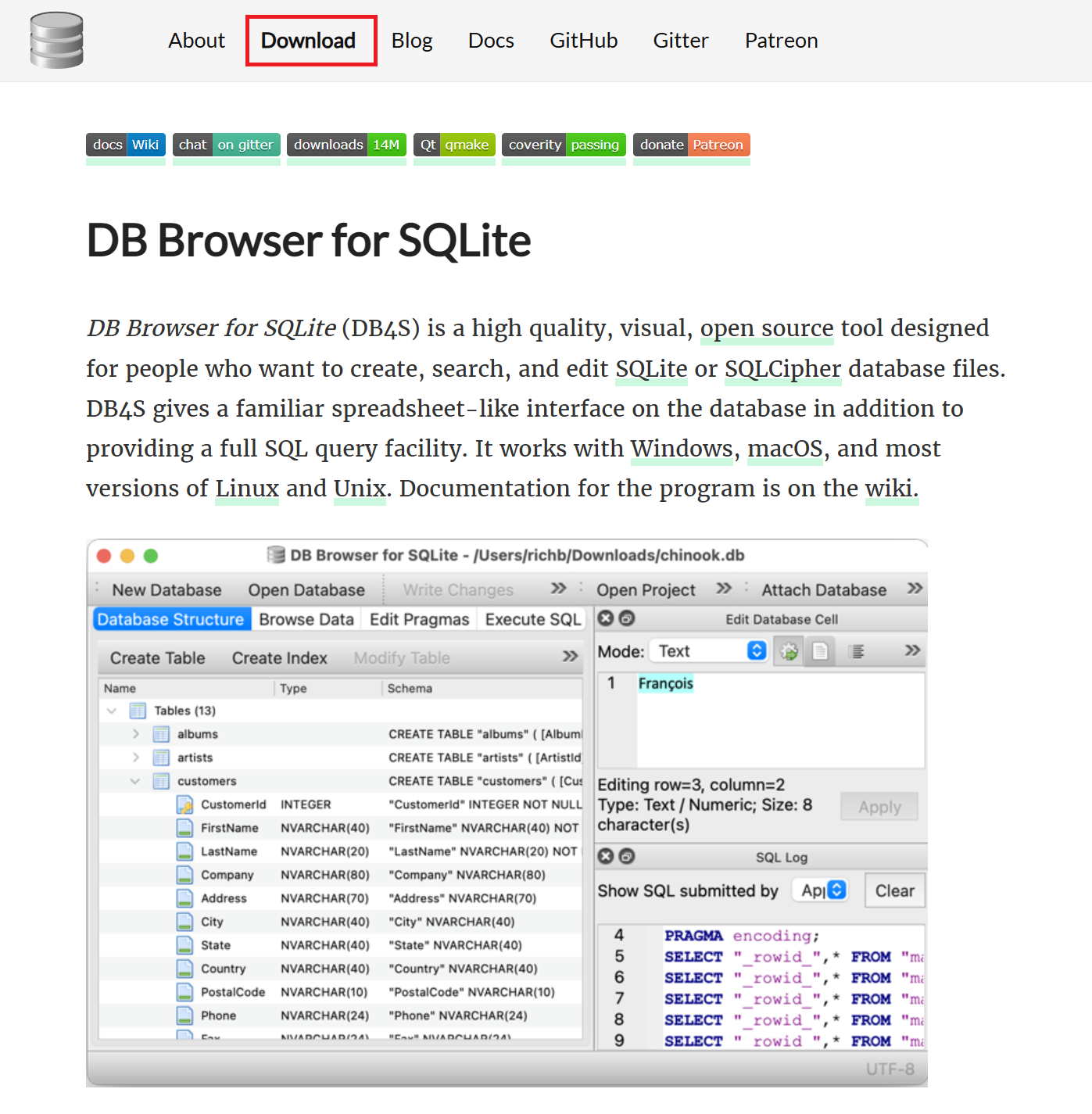
次回から実際に SQL を書いて実行します。練習には DB Browser for SQLite を使います。
DB Browser for SQLite は、データベースファイルの作成・SQL の実行・結果の確認がひとつの画面でできるツールです。
インストール手順
- DB Browser for SQLite の公式サイト にアクセスし、「Download」をクリックする
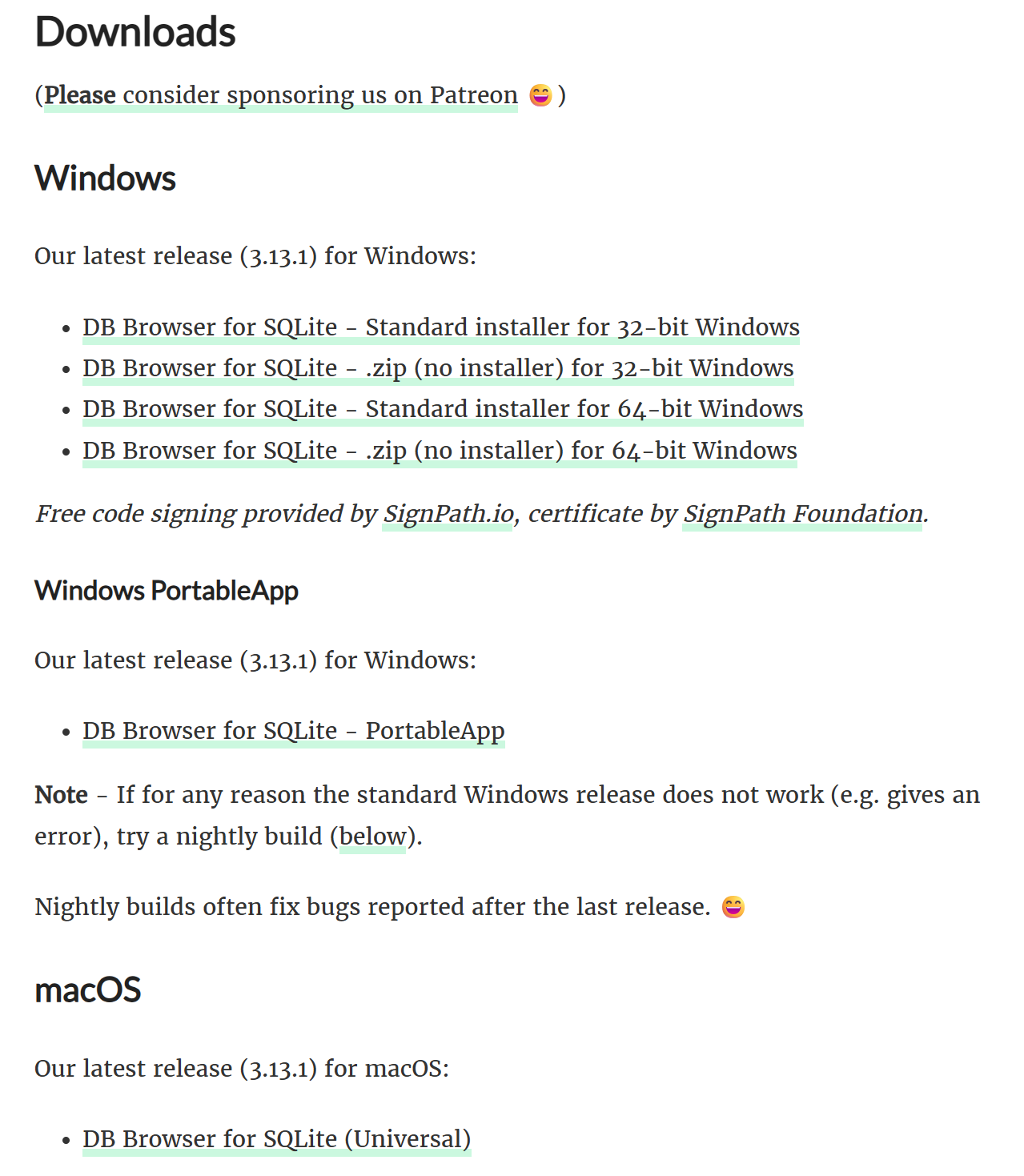
- 自分の OS(Windows / macOS)に合ったインストーラをダウンロードする(Windows の場合は「Standard installer for 64-bit Windows」)
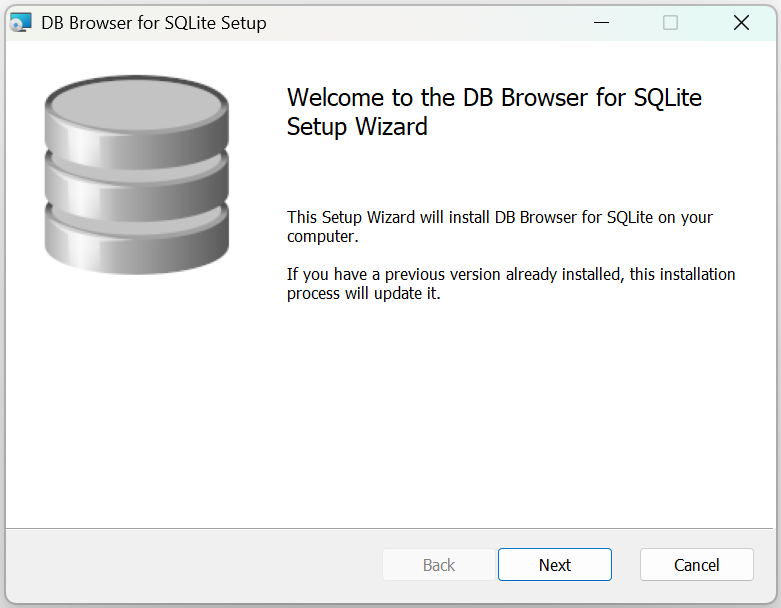
- インストーラを実行し、画面の指示に従ってインストールする
データベースファイルの作成
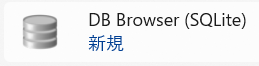
- DB Browser for SQLite を起動する
- 「新しいデータベース」をクリックする
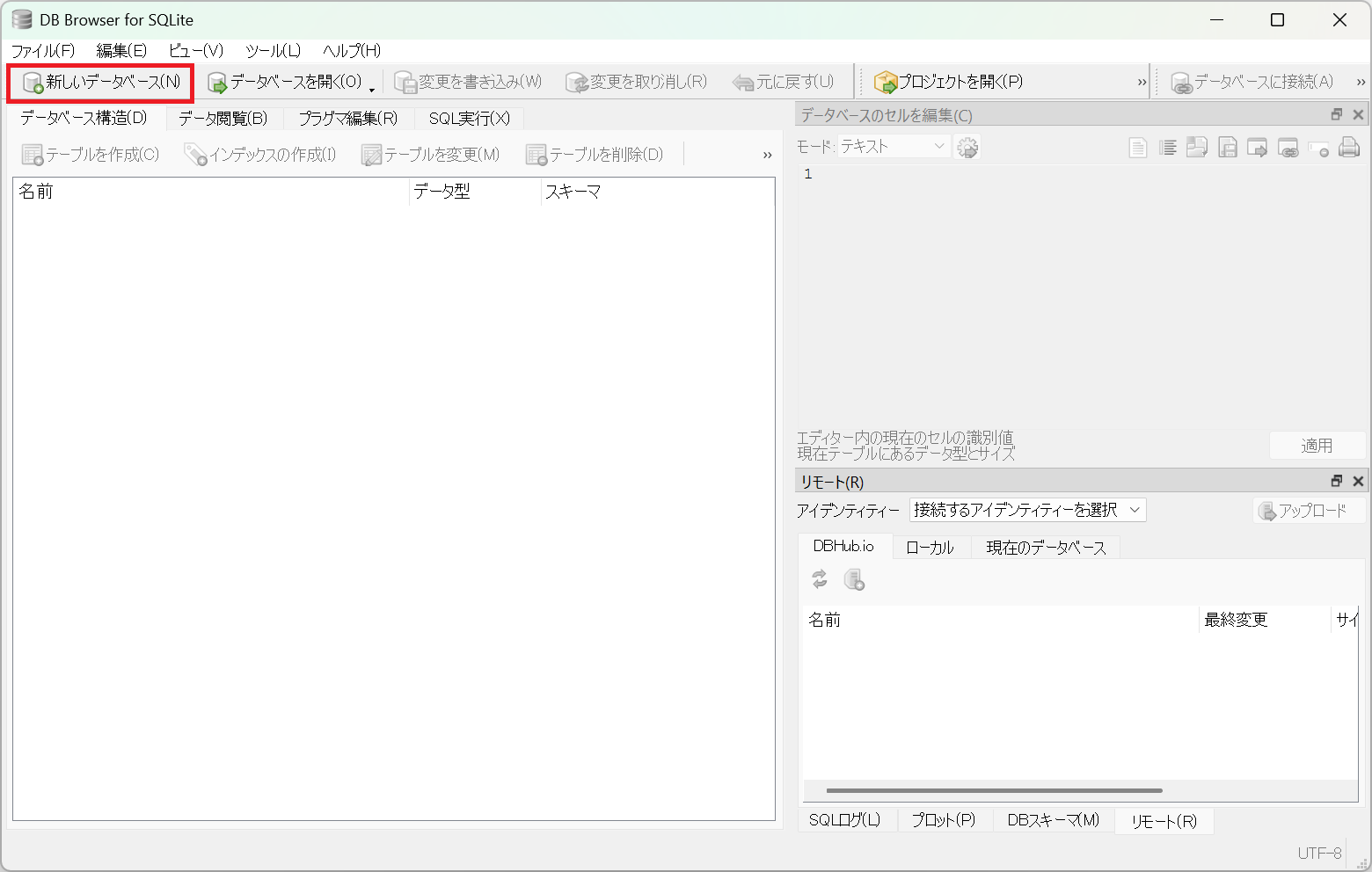
- デスクトップなど次回も開けるわかりやすい場所を選び、ファイル名を
practice.dbとして保存する

この practice.db ファイルの中にテーブルを作り、SQL を練習していきます。
用語の整理
| 用語 | 意味 |
|---|---|
| データベース | データを整理して保存・検索・更新する仕組み |
| テーブル | データを行と列で管理する表 |
| 行(ロウ) | 1件分のデータ |
| 列(カラム) | データの1つの項目 |
| SQL | データベースに命令を出す言語 |
次の回へ
DB Browser for SQLite をインストールし、practice.db ファイルを作成できたら準備完了です。次の回から SQL を書いてデータの検索・絞り込みを実際に試します。